Bir cluster'a yeni ESXi sunucusu eklediniz. vCenter'a bağlanıyor, VM çalıştırıyor ve ilk bakışta diğer hostlarla aynı görünüyor. Birkaç gün sonra bir hostta DNS sunucularının, başka bir hostta NTP ayarlarının veya güvenlik servislerinin farklı olduğunu fark ediyorsunuz. Tek tek kontrol etmek mümkün; ama host sayısı arttıkça bu farkları manuel takip etmek gerçek bir operasyon yüküne dönüşüyor.
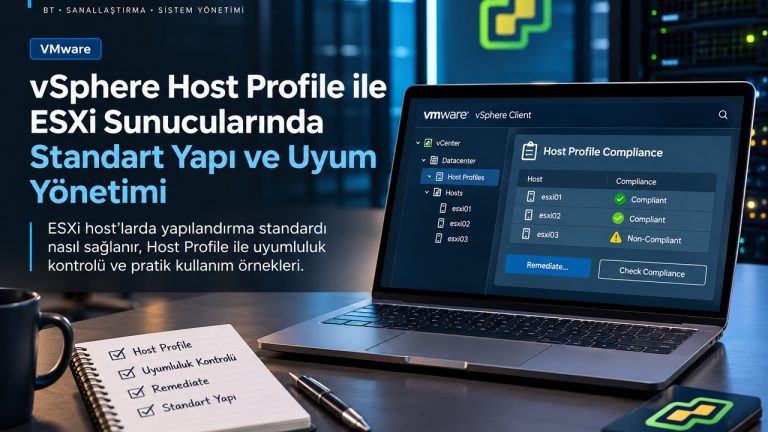
vSphere 8 ortamındaki Host Profiles özelliği tam bu amaçla kullanılabilir: çalışan bir referans hosttan istenen yapılandırma politikasını çıkarır, diğer hostlara iliştirir ve Compliance kontrolüyle sapmaları görünür hale getirirsiniz. Bunun yazılım güncelleme mekanizması olmadığını baştan ayırmak gerekiyor. Host Profile yapılandırma standartlarını kontrol eder; ESXi imaj ve bileşen sürümlerinin uyumu ise vSphere Lifecycle Manager (vLCM) tarafında değerlendirilir.
Referans hostu rastgele seçmeyin
İlk adım, cluster içinde konfigürasyonu doğru olduğu teyit edilmiş bir referans ESXi host belirlemek. Ağ, DNS, saat senkronizasyonu, güvenlik hizmetleri, syslog hedefleri ve storage yapılandırmasını ayrı ayrı gözden geçirin. Yanlış ayarlanmış bir hosttan profil çıkartırsanız, yanlış ayarı standart haline getirmiş olursunuz.
vSphere Client'ta Menu > Policies and Profiles > Host Profiles yolunu izleyin. Extract Profile from a Host işlemini başlatıp onayladığınız referans hostu seçin. Profil adında hostu, ESXi ana sürümünü ve oluşturma tarihini belirtmek faydalı olur. Çıkarılan profili doğrudan tüm cluster'a uygulamak yerine önce inceleyin ve hedef hostlara özgü ayarları ayırın.
Özellikle NIC sayısı, fiziksel kart eşleştirmeleri, VMkernel IP adresleri, depolama adaptörleri ve device alias kayıtları hostlar arasında değişebilir. Bu alanlar tüm fiziksel sunucularda birebir aynı olacakmış gibi varsayılamaz.
Host Profile ile uyumluluk taraması
Profili oluşturduktan sonra Attach/Detach Hosts and Clusters seçeneğiyle pilot hosta iliştirin. Host özelinde ek bilgi isteniyorsa Edit Host Customizations adımını tamamlayın. Sonrasında Check Compliance çalıştırın.
İlk kontrolde Non-Compliant görmek bir başarısızlık değil, inceleme başlangıcıdır. Hangi kuralın hangi değer nedeniyle uyuşmadığını açın. Örneğin referans hostta iki NTP sunucusu, hedef hostta bir tane varsa önce kurum standardının gerçekten ne olması gerektiğini doğrulayın. Depolama alanında bir device alias veya PSA yapılandırma farklılığı görülürse fiziksel donanımı kontrol etmeden o ayarı zorla uygulamayın.
Ben bu aşamada iki kayıt tutmayı tercih ederim: 'beklenen değer' ve 'mevcut değer'. Yanına değişiklikten etkilenecek servisleri not etmek, sonraki bakım penceresinde işinizi kolaylaştırır. Host Profile sonuçlarını tek başına otomatik düzeltme talimatı gibi değerlendirmemek gerekir.
Remediate işlemine geçmeden önce
Remediate, bir yapılandırma değişikliği yapar; bazı durumlarda maintenance mode veya yeniden başlatma gerektirebilir. Önce hostun üzerinde kritik VM bulunup bulunmadığını, DRS/vMotion ile boşaltma olanağını ve servis sürekliliğini değerlendirin. Yönetim ağı veya depolama ayarlarında yapılacak yanlış değişiklik ESXi hostu vCenter'dan erişilemez hale getirebilir.
Değişiklik kapsamını daraltın. Sadece belirli DNS veya NTP değerlerini standardize edecekseniz gerekli alt profilleri seçin; bütün profili farkında olmadan uygulatmayın. Gereken özel değerleri host customization içinde belirtin. Önce tek bir pilot hostta uygulayıp bağlantı, storage görünürlüğü ve VM operasyonlarını doğrulayın; ardından diğer hostlara geçin.
ESXi sürüm yükseltmesi sonrası eski Host Profile yüzünden uyumsuzluk görülebilir. Bu durumda en doğru hareket her zaman 'Remediate All' değildir. Profilin sürümünü, yeni build ile hangi ayarların değiştiğini ve referans hostun güncel durumunu inceleyin. Broadcom'un çeşitli KB'lerinde profil yenileme veya storage/device alias alt ayarlarını güncelleme öneriliyor; bunlar olayın kök nedenine göre uygulanmalı.
Host Profiles ile vLCM aynı işi yapmıyor
İki farklı 'compliance' ekranını karıştırmamak önemli. Host Profile Compliance, tanımladığınız host konfigürasyon politikasına uyumu inceler. vLCM Image Compliance ise ESXi sürümü, vendor add-on ve bileşenlerin hedef cluster imajıyla eşleşip eşleşmediğini kontrol eder. Bir host, imaj açısından compliant görünürken konfigürasyon açısından farklı olabilir veya tam tersi yaşanabilir.
vSphere 8'in bazı ortamlarda kullanılan vSphere Configuration Profiles / desired state yaklaşımında klasik Host Profiles seçenekleri kullanılamayabilir. Menülerin gri görünmesi her zaman yetki hatası değildir; cluster'ın yapılandırma yönetim modeli bu seçeneği sınırlandırabilir. Aynı şekilde kullanılan lisansın Host Profiles özelliğini kapsadığını kontrol edin. VMware vSphere Standard gibi lisanslarda bu özellik bulunmayabilir.
Uygulanabilir küçük kontrol listesi
- Referans hostun gerçekten doğru yapılandırıldığını teyit edin.
- Profilin ESXi sürümü ve hedef host donanımıyla uyumunu kontrol edin.
- IP, vmnic, vmhba, device alias ve storage ayarlarında hosta özgü değerleri ayırın.
- Önce Check Compliance, sonra gereken alanlarla sınırlı Remediate uygulayın.
- İşlem sonrası vCenter bağlantısı, DNS/NTP, network, datastore ve VM işleyişini test edin.
- Değişiklik kayıtlarına eski ve yeni değerleri, bakım zamanını ve geri dönüş adımını ekleyin.
Host Profiles asıl değerini ilk profil oluşturulduğu gün değil, sonradan oluşan yapılandırma sapmasını sistematik biçimde gösterdiğinde ortaya koyar. Her alarmı körlemesine düzeltmek yerine sapmanın hangi değişiklikten sonra oluştuğunu anlamak, operasyon tarafında daha az sürpriz yaşatır.
Üretici kaynakları
- Broadcom KB 418157 — Creating a vSphere Host Profile and Remediating an ESXi Host: https://knowledge.broadcom.com/external/article/418157
- Broadcom KB 452336 — Host is not in compliance with the attached profile after patching: https://knowledge.broadcom.com/external/article/452336
- Broadcom KB 425547 — Host Profile Options Greyed Out: https://knowledge.broadcom.com/external/article/425547
- Broadcom KB 415525 — Host Profile Feature Requires License: https://knowledge.broadcom.com/external/article/415525